
- Для начало нам нужно скачать образ Windows 10/11 можно скачать с стороннего сайта что не безопасно или с официального сайта Майкрософт https://www.microsoft.com/ru-ru/software-download/windows11 нам надо выбрать Создание установочного носителя Windows 11 скачиваем приложение Media Creation Tool при запуске будет ругаться:

Для решение проблемы надо изменить Регион с России или еще какие страны под санкциями и поставить Регион США через реестр для этого нужно:
- Шаг 1. Скачайте утилиту ExecTI (Winaero) и распакуйте её в удобную папку (например, «Загрузки»). Эта программа позволяет запускать процессы с правами TrustedInstaller.
- Шаг 2. Запустите ExecTI от имени администратора, введите команду
cmd.exe -mи нажмите OK. Откроется окно командной строки с повышенными правами
- Шаг 3. В открывшейся консоли выполните следующую команду: reg add "HKEY_LOCAL_MACHINE\SOFTWARE\Microsoft\Windows\CurrentVersion\Component Based Servicing" /v "CountryCode" /t REG_SZ /d "US" /f
Примечание. Команда меняет регион на US только для MediaCreationTool.
- Шаг 4. После выполнения команды закройте окно командной строки и снова запустите Media Creation Tool. Ошибка 0xC1900500 – 0x20000 больше не должна появляться.
- Шаг 5. После использования рекомендуется вернуть значение параметра CountryCode обратно в «RU», чтобы избежать возможных побочных эффектов в работе Windows.
Это можно сделать с помощью команды: reg add "HKEY_LOCAL_MACHINE\SOFTWARE\Microsoft\Windows\CurrentVersion\Component Based Servicing" /v "CountryCode" /t REG_SZ /d "RU" /f
Запускаем Media Creation Too
l
Принять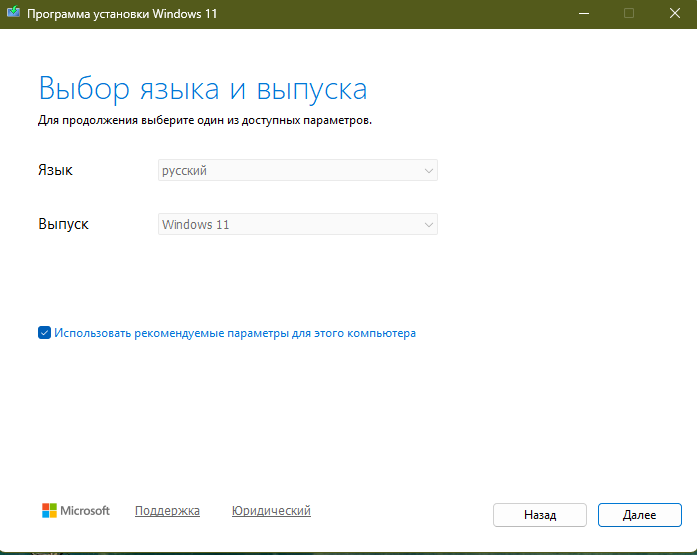
Далее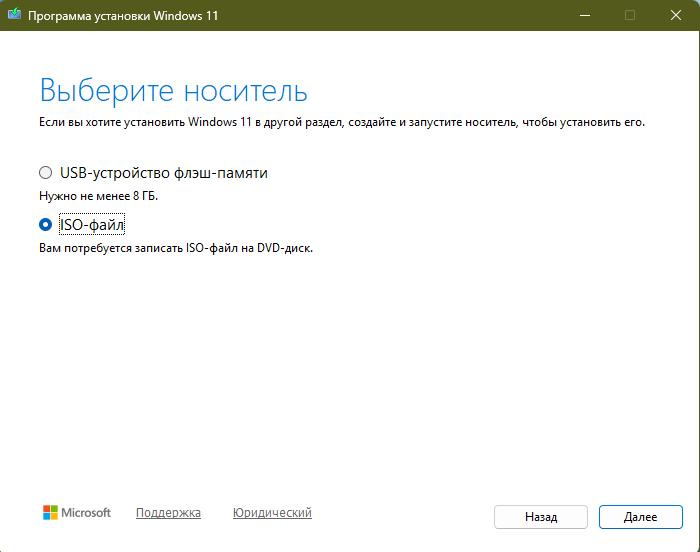
Выбираем ISO- файл жмем далее
Тут выбираем куда сохранить Образ и нажимаем Сохранить и он начинает скачивать по окончанию он сохраниться в ту паку которую выбрали.
Создать загрузочную флешку для установки Windows 11 можно с помощью официальной утилиты Media Creation Tool (MCT) от Microsoft или сторонней программы Rufus. Для создания требуется USB-накопитель объёмом не менее 8 ГБ, хотя рекомендуется 16 ГБ или больше. Важно, чтобы на флешке не было важных данных, так как в процессе создания загрузочного диска всё содержимое будет удалено.
Создать загрузочную флешку для установки Windows с помощью Media Creation Tool подойдет тока если у вас система официально поддерживает, для тех у кого не поддерживает лучше воспользоваться Rufus ее можно установить через Microsoft store
- Скачать последнюю версию Rufus — можно с официального сайта программы или из Microsoft Store в Windows 11.
- Запустить программу.
- В поле «Устройство» выбрать нужный USB-накопитель. Если он отсутствует в списке (это происходит, если накопитель определяется как локальный диск в Windows), можно открыть пункт «Показать расширенные свойства диска» и включить отображение списка USB-накопителей.
- В поле «Метод загрузки» выбрать одну из опций: по умолчанию — «Диск или ISO-образ» для создания загрузочной флешки из образа.
- Нажать кнопку «Выбрать» для выбора образа ISO на компьютере или по стрелке справа от кнопки и кнопку «Скачать» для скачивания образа Windows с сайта Microsoft (для РФ Скачать не подходит).
- После выбора образа в поле «Параметры образа» можно оставить выбранной опцию «Стандартная установка Windows» для создания обычной установочной флешки или выбрать «Windows To Go» для создания загрузочного USB-накопителя с возможностью запуска Windows с него без установки на компьютер.
- Настроить файловую систему, целевую схему разделов и тип загрузки. Для большинства современных компьютеров и последних версий Windows — GPT и UEFI соответственно (параметры по умолчанию). Файловую систему для некоторых образов может потребоваться изменить на NTFS.
- Нажать кнопку «Старт». Учитывать, что все данные с накопителя (если он разделён на несколько разделов — то все разделы) будут удалены.
- Если был выбран образ Windows 11, будет предложено отключить проверку системных требований для установки, а также настроить параметры локальной учётной записи.
- Дождаться завершения записи необходимых файлов на накопитель.
Этап по созданию загрузочной флешки пройден теперь переходим к установке.